Qual edição do Windows eu tenho?


Para saber se o seu computador está rodando uma edição de 32-bit ou 64-bit do Windows, selecione o seu sistema operacional abaixo e siga as instruções.
O Windows 11 só está disponível na versão de 64 bits.


Windows 10

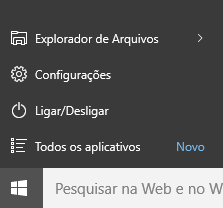
  1. Clique ou toque no botão Iniciar e selecione Configurações.

    Windows 10 Start and Settings
     
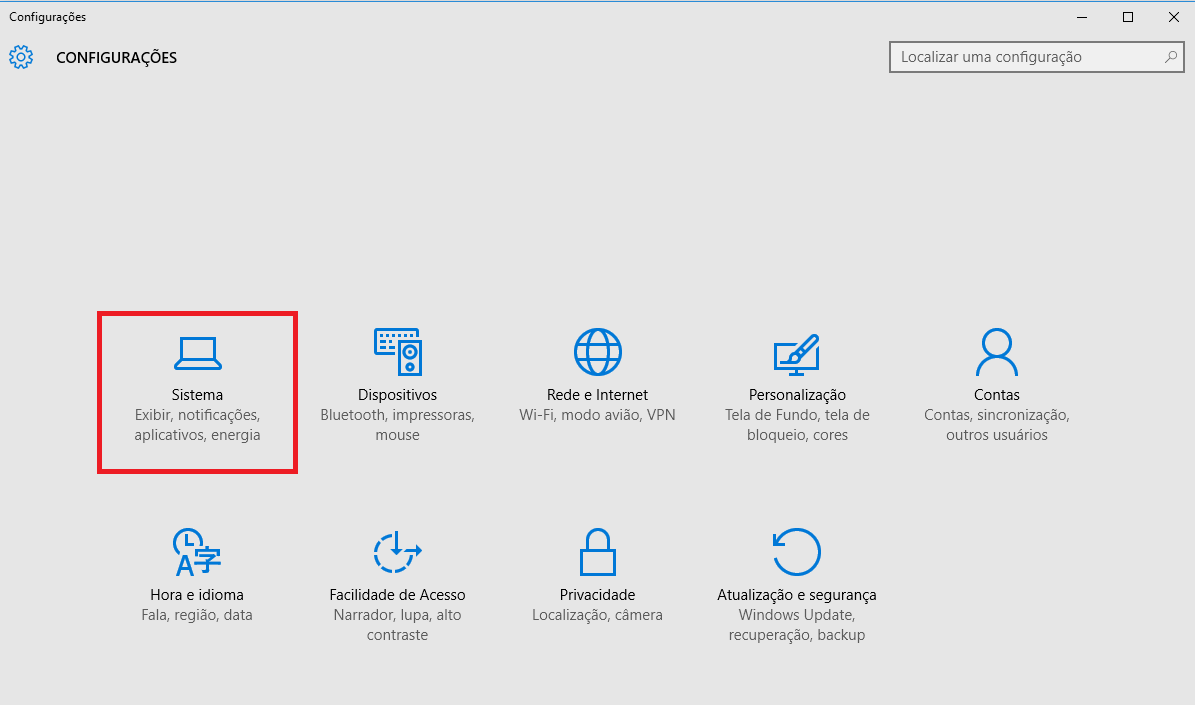
  2. Clique ou toque em Sistema.

    Windows 10 System

     
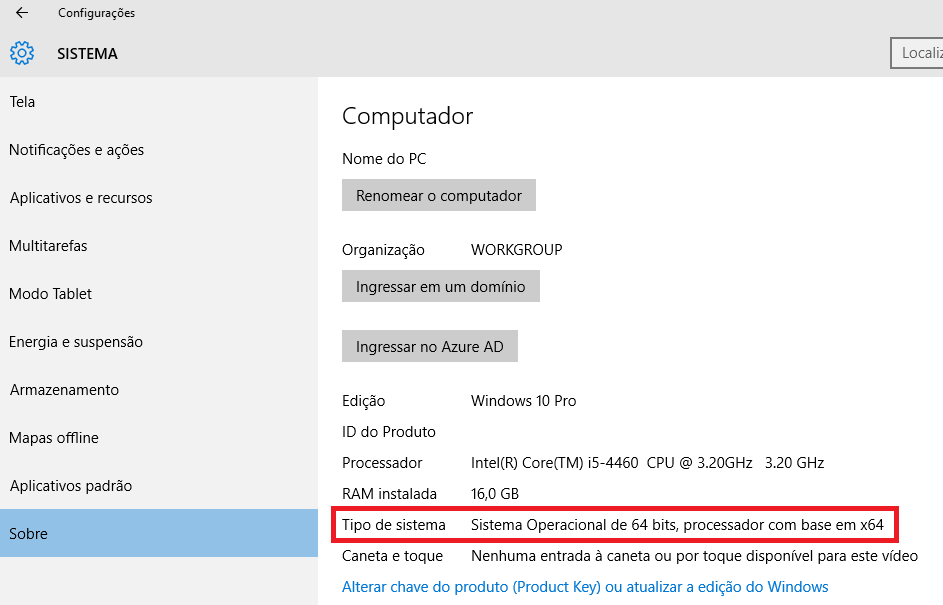
  3. Clique ou toque em Sobre e você verá a sua edição do Windows 10 exibida na seção Tipo de sistema.

    Windows 10 System type
  1. While holding the Windows key on your keyboard, press the W key.

    Windows key + W key
     
  2. Type "edition" in the search box and press the Enter key.

    Windows 8 Settings

     
  3. Your bit edition will be displayed in the System type section of the System window.

    Windows 8 Properties

A edição de bit não se aplica ao sistema operacional Windows RT.

Drivers serão instalados automaticamente quando você conectar o produto na porta USB do tablet ou conectar o tablet à rede onde o seu produto está conectado.

  1. Clique no botão  Start Button  Iniciar.
     
  2. Clique com o botão direito do mouse em Computador, depois clique em Propriedades.

    Observação: O ícone do seu Computador pode também aparecer no seu desktop.
     
  3. A sua edição de bit será exibida na seção Sistema da janela Sistema.
  1. Clique no botão  botão iniciar Iniciar.
     
  2. Clique com o botão direito do mouse em Computador, depois clique em Propriedades

    Observação: O ícone do Meu computador pode também aparecer no seu desktop.

    • Caso não veja a "x64 Edition" listada, você está usando uma versão de 32-bit do Windows XP.

    • Se "x64 Edition" estiver listada em Sistema, você está usando a versão de 64-bit do Windows XP.