Epson L1250 Epson L1350 Epson L14150 Epson L15150 Epson L15160 Epson L3160 Epson L3250 Epson L3260 Epson L3350 Epson L3560 Epson L4160 Epson L4260 Epson L4360 Epson L455 Epson L475 Epson L495 Epson L5190 Epson L5290 Epson L5590 Epson L565 Epson L575 Epson L6161 Epson L6171 Epson L6191 Epson L6270 Epson L6370 Epson L6490 Epson L655 Epson L8160 Epson L8180 Epson M1180 Epson M2120 Epson M2170 Epson M3170 Epson M3180 Epson SureColor P700 Epson SureColor P900 Epson WorkForce Enterprise AM-C400 Epson WorkForce Enterprise AM-C4000 Epson WorkForce Enterprise AM-C5000 Epson WorkForce Enterprise AM-C550 Epson WorkForce Enterprise AM-C6000 Epson WorkForce Enterprise WF-C17590 Epson WorkForce Enterprise WF-C20590 Epson WorkForce Enterprise WF-C20600 Epson WorkForce Enterprise WF-C20750 Epson WorkForce Enterprise WF-C21000 Epson WorkForce Enterprise WF-M20590 Epson WorkForce Enterprise WF-M21000 Epson WorkForce Pro EM-C800 Epson WorkForce Pro EM-C8100 Epson WorkForce Pro EM-C8101 Epson WorkForce Pro WF-6090 Epson WorkForce Pro WF-6590 Epson WorkForce Pro WF-C5210 Epson WorkForce Pro WF-C5290 Epson WorkForce Pro WF-C5310 Epson WorkForce Pro WF-C5390 Epson WorkForce Pro WF-C5710 Epson WorkForce Pro WF-C5790 Epson WorkForce Pro WF-C579R Epson WorkForce Pro WF-C5810 Epson WorkForce Pro WF-C5890 Epson WorkForce Pro WF-C5891 Epson WorkForce Pro WF-C869R Epson WorkForce Pro WF-C878R Epson WorkForce Pro WF-C879R Epson WorkForce Pro WF-M5299 Epson WorkForce Pro WF-M5399 Epson WorkForce Pro WF-M5799 Epson WorkForce Pro WF-M5899 Epson WorkForce WF-100
Ao tentar configurar minha impressora no Windows 11, o instalador trava e não responde. O que devo fazer?
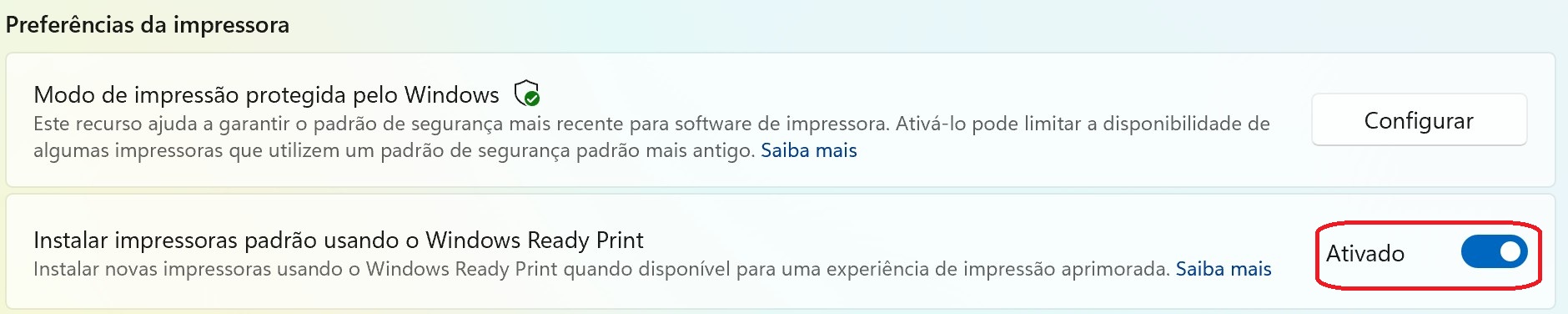
O recurso Windows Ready Print do Windows 11 pode interferir na instalação do driver da sua impressora Epson.
Para usar o driver da impressora Epson, você precisa desativar o recurso Windows Ready Print, remover a fila de impressão existente e reinstalar o driver da Epson. Para fazer isso, consulte as instruções abaixo.
Desative o Windows Ready Print
- No Windows, selecione Configurações > Bluetooth e dispositivos > Impressoras e scanners.
- Na lista de preferências da impressora, desative a opção Instalar impressoras padrão usando o Windows Ready Print. Talvez seja necessário rolar a página para baixo para encontrar a opção.
Remova a fila de impressão existente
- No Windows, selecione Configurações > Bluetooth e dispositivos > Impressoras e scanners.
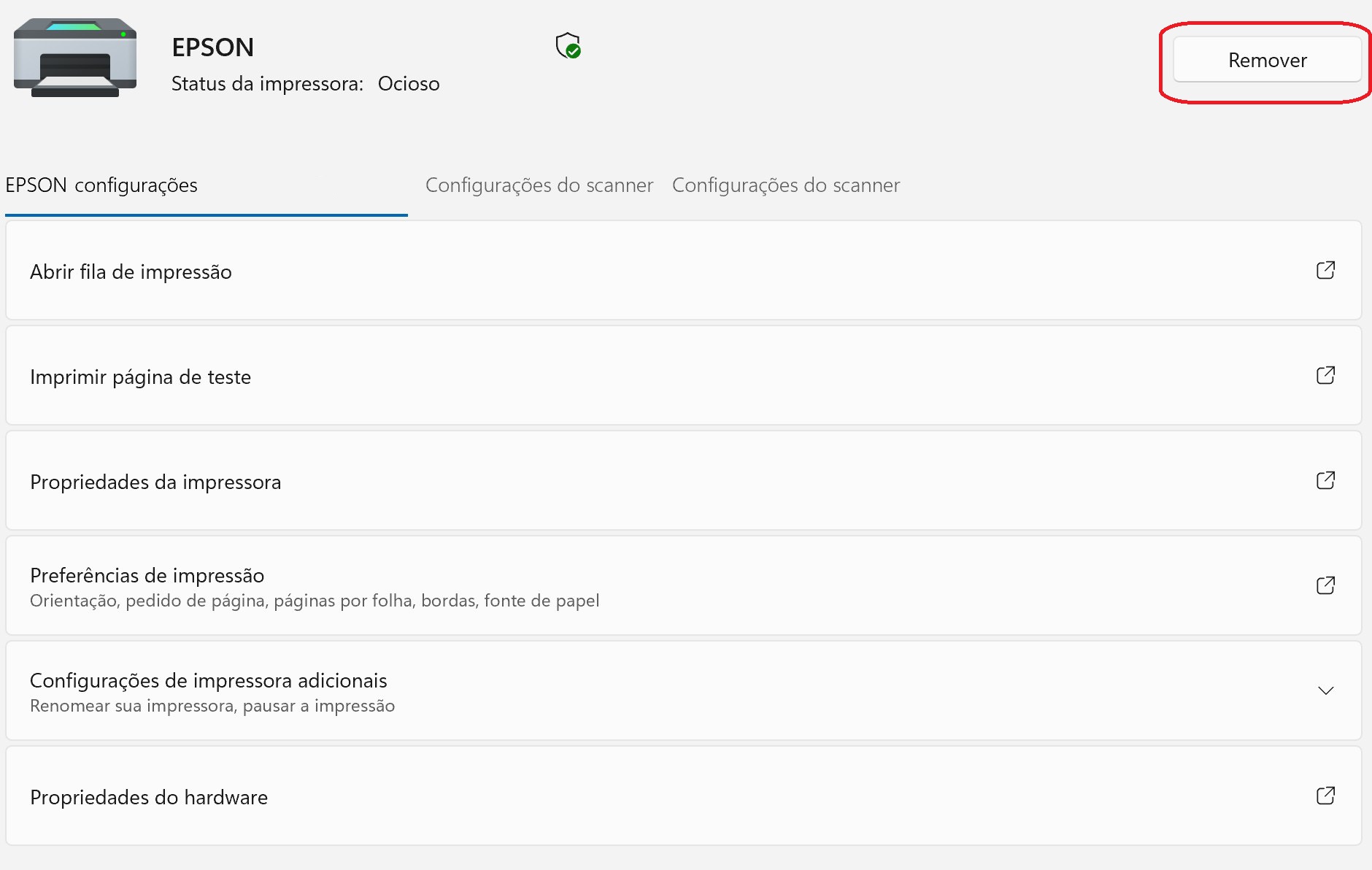
- Encontre o modelo da sua impressora na lista e selecione-o.
- Selecione Remover.
Reinstale a impressora
Reinstale sua impressora usando o instalador da EPSON.